
Google ADK + Live API + RAG Engine
Vertex AI Search は、数回のクリックですぐに利用できる RAG ソリューションを提供します。一方、ベクトル検索は、ベクトルベースとキーワード ベースのアプローチを組み合わせたハイブリッド手法に対応し、より関連性の高い回答を返します。また、ローカル ファイル、Cloud Storage、Google ドライブ、Slack、Jira など、さまざまなデータソースに接続して、独自のカスタム RAG エンジンを構築することもできます。
Google Cloudプロジェクト作成
Vertex AI APIを有効化
認証(ADC: Application Default Credentials)
# gcloudを入れる
brew install --cask google-cloud-sdk
# 認証情報を保存
# /.config/gcloud/application_default_credentials.json
gcloud auth application-default login
ADK 導入
python -m venv venv && source venv/bin/activate
pip install --upgrade google-genai # Vertex AI/Live API クライアント
pip install google-adk # ADK
# agent作成
adk create ./agent
# webUI起動
adk web --reload
Live APIに対応しているモデルは2つあるが、publicに使えるものは1つのみ。下記を指定する。
gemini-2.5-flashは双方向の音声のやり取りはサポートしていない(音声入力、テキスト出力のみ)。
gemini-live-2.5-flash-preview-native-audio
https://cloud.google.com/vertex-ai/generative-ai/docs/live-api?hl=ja
リージョンはus-central1のみ対応なので、それ以外は選べない。
GOOGLE_CLOUD_LOCATION=us-central1
最小限でadk live apiを動かすならこれだけでOK。日本語で喋ってくれます。
from google.adk.agents import Agent
root_agent = Agent(
name='voice_assistant_agent',
model='gemini-live-2.5-flash-preview-native-audio',
description='明るい友人です',
instruction='友人に電話をかけているときのように、フレンドリーな回答をしてください。',
)
Vertex AI Search
Vertex AI Searchのデータストアはよしなに作成する(アプリは不要)。GCSにPDFをアップして、それをインポート。
Vertex AI Searchでアプリを作成し、このデータをインポートする。「生成 AI 機能から除外」チェックマークをopt inする。完了するまでしばらくかかる。
- OCRパーサー……テキスト抽出
- レイアウトパーサー……OCR+レイアウト情報も込み
音声対話
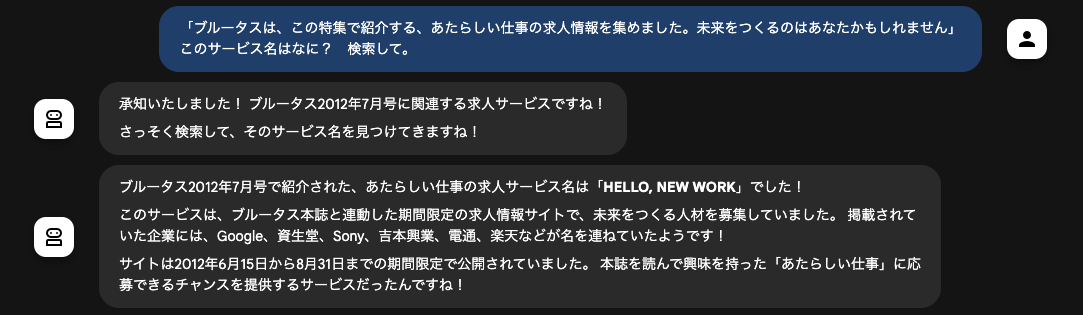
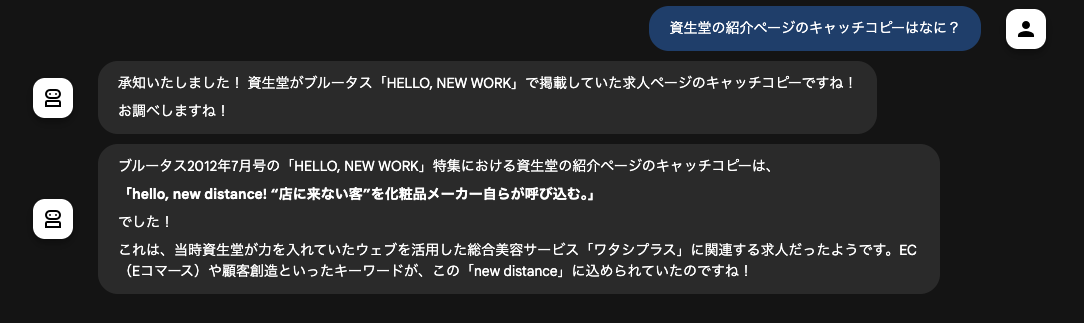
gemini-live-2.5-flash-preview-native-audioでも対話では、Vertex AI Searchが機能しなかった。サポートされているはずだが。
gemini-2.5-flashでテキスト対話の結果。大体あってます。
RAG Engine
オーディオ対話の’gemini-live-2.5-flash-preview-native-audio’では、RAG Engineは非対応。
gemini-live-2.5-flashの方は非公開で、問い合わせるしかない。RAG対応しているかは不明。

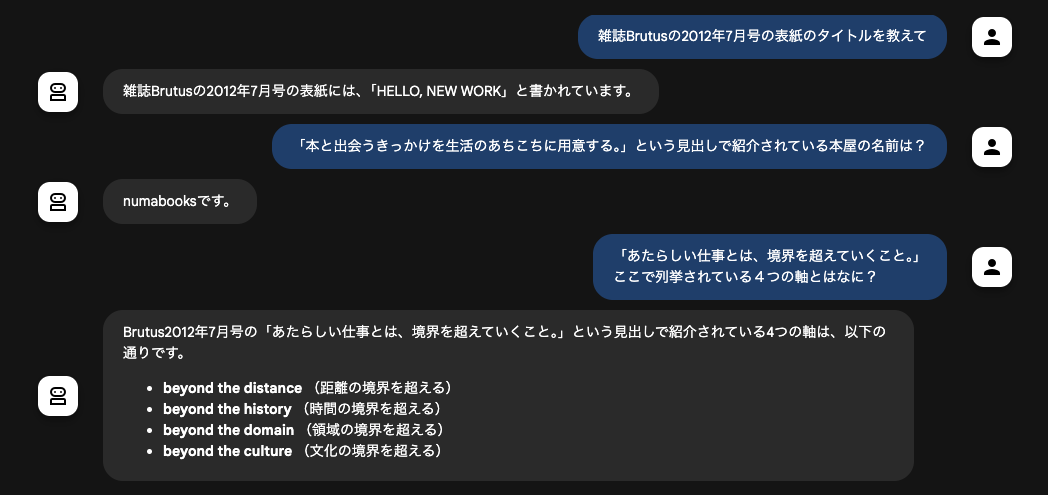
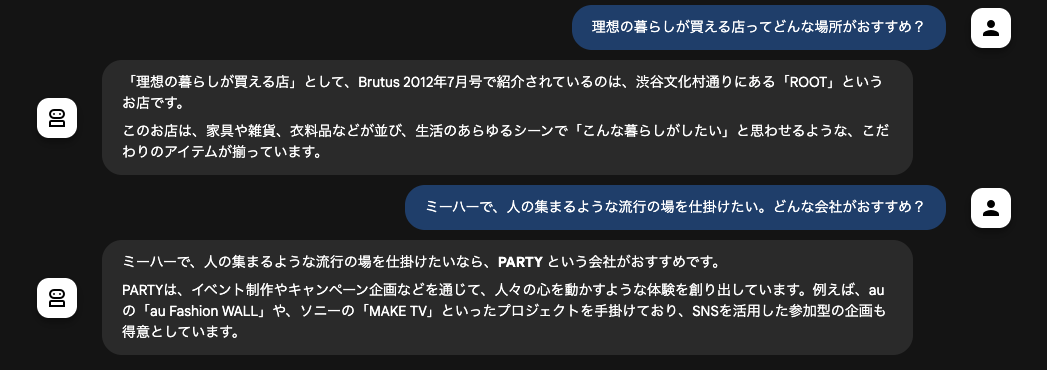
モデル gemini-2.5-flash-lite を使用して、テキストで会話した場合。RAGは機能している。半分くらいは間違っている。
Screenshot 2025-08-25 at 20.09.37.png
Screenshot 2025-08-25 at 20.09.48.png
RAG Engineの手順
雑誌2012年7月号を使用した。
GCSバケット作成してPDFアップロード → 非公開設定にする、PDFは50MB以下にする
Vertex AI > RAG Engine からコーパス作成し、GCSのPDFをインポート。
雑誌なので、もしかするとレイアウトパーサーを使用する方が精度が高いかも。Document AIにてレイアウトパーサーのプロセッサを作成しておく。RAG Engineのコーパスを作成するときに、詳細設定からこれを選択する。
使用可能なリージョンは2つだけ? us-central1は使えなかったので、europe-west3を使用。プロジェクトとコーパスのリージョンは別になったが、動作は問題なかった。
Document AI
OCRするときのアプリ。プロセッサを作成したあとに、テストでファイルをアップして解析できる。このとき、変換されたjsonをダウンロードして中身を確認することができる。
RAGを細かくカスタムする場合:WIP
PDFをJSON化し、JSONを段落レコード(JSONL/TXT)に変換する。JSONLからembeddingsを作成する。
- Document AIでプロセッサを作成して、idなどを控える
- APIから使用するには、quotaプロジェクトの設定をする必要がある
# gcloudコマンドラインツール自体の認証
gcloud auth login
スクリプトを実行すれば、OCRされたjsonが先ほどのGCSバケット配下に作成される。
jsonl/txt以降の工程は未実装。